 QDStar
Manual
QDStar para el Icom IC-705 · Windows y Linux
Desde QDStar, Ayuda › Manual de usuario (F1) abre esta página.
Qué es QDStar
QDStar controla un Icom IC-705 en Terminal Mode D-STAR desde un ordenador con Windows o Linux:
- Habla con la radio por WiFi con el protocolo de red de Icom: los canales de control y CI-V, sin audio. Sustituye a wfview para D-STAR.
- Lleva su propio gateway para Terminal Mode por USB, así que no necesitas DStarRepeater, ircDDBGateway ni ningún otro servicio. Enlaza reflectores por DPlus (REF), DCS (DCS, XLX) y DExtra (XRF).
- Muestra quién está en el aire, con nombre, localidad, distancia y rumbo, y guarda un histórico de cada pasada.
- Recoge las posiciones D-PRS y los informes meteorológicos que llegan con la voz, y gestiona tu propia baliza D-PRS.
Instalación
Descarga el archivo de tu sistema en la sección de descargas o en la página de publicaciones.
Windows 10/11 (x64)
- Instalador (
…-windows-x64-setup.exe): instala QDStar para tu usuario y no pide permisos de administrador. Si QDStar ya está instalado, te ofrece actualizar, reinstalar o desinstalar. Al actualizar se conservan tus ajustes, el histórico y los reflectores. - Portable (
…-portable.zip): descomprímelo donde quieras y ejecutaqdstar.exe.
La primera vez puede avisarte Windows SmartScreen, porque el programa no está firmado. Elige Más información → Ejecutar de todas formas.
Linux (x86-64 y ARM64)
Hay tres formatos. Elige uno y quédate con él: son instalaciones independientes.
| Formato | Ideal para | Actualizaciones |
|---|---|---|
| AppImage | Cualquier distribución, sin permisos de administrador | Desde el propio QDStar |
| .deb | Debian, Ubuntu, Linux Mint, Raspberry Pi OS | Instalar el .deb nuevo |
| tar.gz | Ejecutarlo desde la carpeta que tú elijas | Descomprimir la versión nueva |
¿No sabes qué arquitectura tienes? Ejecuta uname -m: x86_64 es un PC (ficheros amd64 / x86_64), aarch64 es ARM64, como una Raspberry Pi 4/5 con sistema de 64 bits (ficheros arm64 / aarch64).
AppImage
- Descarga
QDStar-x.y.z-x86_64.AppImage(o-aarch64en ARM64). - Dale permiso de ejecución:
chmod +x QDStar-*.AppImage, o marca Permitir ejecutar el archivo como programa en sus propiedades. - Ábrelo con doble clic o desde un terminal:
./QDStar-x.y.z-x86_64.AppImage. - QDStar pregunta ¿Instalar QDStar para este usuario?. Elige Instalar: el AppImage se mueve a
~/.local/bin/QDStar.AppImagey QDStar aparece en el menú de aplicaciones con su icono. No hacen falta permisos de administrador, y el fichero desaparece de tu carpeta de descargas. - A partir de entonces, abre QDStar desde el menú de aplicaciones.
Cuando salga una versión nueva, elige Actualizar ahora en el aviso (ver Actualizaciones): QDStar la descarga, la pone en lugar de la instalada y se reinicia. Si elegiste Ahora no, Ayuda › Instalar para este usuario… lo instala más tarde; No volver a preguntar deja el AppImage donde está, y las actualizaciones reemplazan entonces ese fichero.
Para quitarlo, usa Ayuda › Desinstalar QDStar…: borra el AppImage, la entrada del menú y el icono. Tus ajustes, histórico y reflectores se conservan.
Si el AppImage no arranca, puede que a tu sistema le falte FUSE. Instálalo (sudo apt install fuse3 en Debian y Ubuntu), o ejecútalo con ./QDStar-*.AppImage --appimage-extract-and-run.
.deb
Instálalo con sudo apt install ./qdstar_x.y.z_amd64.deb (o _arm64.deb). apt instala las librerías que necesita, y QDStar aparece en el menú de aplicaciones y como el comando qdstar. Para actualizar, instala el .deb nuevo de la misma forma; para quitarlo, sudo apt remove qdstar.
tar.gz
Descomprímelo donde quieras (tar xzf QDStar-x.y.z-linux-amd64.tar.gz) y ejecuta qdstar/qdstar. No añade nada al menú de aplicaciones. Para actualizar, descomprime la versión nueva sobre la carpeta anterior.
Acceso USB para el modo EXT
Para el modo EXT tu usuario necesita acceso a los puertos serie USB de la radio: sudo usermod -aG dialout $USER en Debian, Ubuntu y Raspberry Pi OS, o el grupo uucp en Arch. Después cierra la sesión y vuelve a entrar.
Las versiones ARM64 funcionan en Raspberry Pi OS bookworm, Debian 12 o posterior y Ubuntu 22.04 o posterior.
Configurar la radio
Red (los dos modos)
- Conecta el IC-705 a tu red WiFi (SET › WLAN Set) y dale una IP fija, o resérvala en el router.
- En WLAN Set › Remote Settings, pon Network Control en ON y crea un Network User con usuario y contraseña.
Modo INT: gateway interno por WiFi
- DV GW › Gateway Select: Internal Gateway (WLAN).
- DV GW › Internal Gateway › Gateway Repeater (Server/IP/Domain): tu servidor G3 de Terminal Mode, por ejemplo
server1.dstar.es. - Terminal/AP Call Sign: tu indicativo con una
Zen la 8.ª posición (EA7KLX Z). - Activa el Terminal Mode (MENU › DV Gateway › Terminal Mode).
Modo EXT: el gateway de QDStar por USB
- Conecta el cable USB de la radio al ordenador.
- DV GW › Gateway Select: External Gateway USB (B).
- Terminal/AP Call Sign: tu indicativo con una
Ben la 8.ª posición (EA7KLX B). - Activa el Terminal Mode.
Primer arranque
La primera vez, QDStar abre los ajustes. Escribe la IP o nombre de la radio, el usuario de red y la contraseña que creaste en la radio, y pulsa Guardar. QDStar se conecta y lee tu indicativo de la radio (MY call sign), así que no tienes que escribirlo.
Si tienes wfview configurado, QDStar importa de ahí los datos de conexión. Solo puede haber un QDStar abierto: si lo abres otra vez, se trae al frente la ventana que ya estaba abierta.
La ventana principal
La ventana es estrecha y alta para que quepa junto a otros programas. El ancho es fijo, y puedes hacerla más alta para ver más histórico.
LEDs de estado
| LED | Significado |
|---|---|
| Icom | Sesión de red con el IC-705. Está verde si hay conexión y parpadea en ámbar mientras conecta. |
| CI-V | La radio responde a los comandos CI-V. |
| Internet | Hay acceso a Internet (responde el directorio XLX). |
| USB | Solo EXT: el cable USB de la radio está conectado al ordenador. |
| Gateway | Solo EXT: el gateway responde. |
| Reflector | El reflector elegido está en línea. |
| Enlazado | Enlazado al reflector. |
| RX / TX | Recibiendo o transmitiendo voz. |
Si dejas el ratón sobre un LED, verás qué significa.
La pantalla del reflector
La pantalla negra muestra, de arriba abajo:
- El reflector: nombre, descripción, si está en línea, cuántos nodos tiene conectados y el estado del enlace.
- La estación en el aire, o la última que se oyó. Muestra el indicativo, el nombre y la localidad de radioid.net, y el mensaje y la duración de la pasada. Si la estación manda su posición D-PRS, un recuadro muestra la distancia y el rumbo desde tu posición, con una flecha que apunta hacia la estación (el norte arriba). Si la última pasada es tuya, el recuadro muestra un círculo con una cruz y MY.
- Últimos oídos en el reflector: las últimas estaciones, según el dashboard del reflector o tu histórico.
- El pie muestra tu indicativo, tu localizador (si la radio conoce tu posición), si envías D-PRS y la hora.
Modo, reflector y pestañas
Debajo de la pantalla están los botones INT · WiFi y EXT · USB/PC, con un LED en el que está activo. Aparece un ⚠ cuando la radio no está en el modo elegido, por ejemplo si sigue en INT y tú elegiste EXT. Deja el ratón encima para ver qué revisar.
Después vienen la lista de reflectores con sus botones y las vistas Histórico, Log, D-PRS y Meteo.
Las vistas: Histórico, Log, D-PRS y Meteo
Por defecto, las cuatro vistas están en pestañas debajo de la pantalla. Cada una tiene una pequeña barra de título con dos botones:
- Desacoplar (o doble clic en la barra de título) pasa la vista a su propia ventana, que puedes mover y hacer tan grande como quieras. El Histórico, por ejemplo, puede ser mucho más ancho que la ventana principal. El mismo botón, o un doble clic, la vuelve a acoplar.
- Cerrar (✕) oculta la vista. El menú Ver tiene una casilla por vista para mostrarla u ocultarla.
Ver › Restablecer disposición devuelve las cuatro vistas a sus pestañas. QDStar recuerda la disposición entre sesiones. Si no queda ninguna vista en la ventana principal, esta se encoge a la pantalla y sus barras, y vuelve a crecer cuando acoplas una.
Icono en la bandeja del sistema
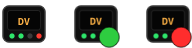
QDStar pone un icono en la bandeja del sistema. Lleva un punto verde mientras recibes y uno rojo mientras transmites, y su tooltip muestra el modo, el reflector y la estación en el aire. Haz clic en él para mostrar u ocultar la ventana. Con el botón derecho sale el menú, con Mostrar/Ocultar QDStar y Salir.
Cuando una estación entra en el aire y la ventana de QDStar no está en primer plano, una notificación muestra su indicativo, su nombre y el reflector. Si activas Al cerrar la ventana, QDStar sigue funcionando en la bandeja en los ajustes, el botón de cerrar solo oculta la ventana. Para salir, usa el menú de la bandeja o Radio › Salir.
Modos INT y EXT
| INT · WiFi | EXT · USB/PC | |
|---|---|---|
| Gateway | El de la radio, a través de un servidor G3 | El de QDStar, en tu ordenador |
| Conexión | Solo WiFi | WiFi para el control, y USB para los datos de voz |
| Cambiar de reflector | QDStar escribe el TO (UR) por CI-V: elígelo y pulsa Cambiar | Elígelo y pulsa Enlazar. Desenlazar corta el enlace |
| Reflectores | Los que ofrezca tu servidor G3 | REF, DCS, XLX y XRF |
Cambia de modo con los dos botones. Recuerda cambiar también en la radio el Gateway Select y el Terminal/AP Call Sign (mira Configurar la radio).
En modo EXT, QDStar recuerda el reflector al que estabas enlazado y vuelve a enlazarlo la próxima vez que arranca.
Enlazar desde la radio (EXT)
Con el gateway integrado también puedes enlazar y desenlazar desde la radio, como con ircDDBGateway. Pon un comando en el campo UR (el TO de la pantalla DR) y pulsa el PTT un segundo. Esa pasada no sale a ningún reflector: el gateway ejecuta el comando y contesta con un mensaje de texto en la pantalla de la radio.
| UR | Qué hace | Respuesta en la radio |
|---|---|---|
XLX214DL o XLX214 D | Enlaza el reflector XLX214, módulo D. Los reflectores REF, DCS y XRF funcionan igual. | Linked to XLX214 D |
U | Desenlaza. | Unlinked |
I | Te dice a qué está enlazado el gateway. | Linked to … / Not linked |
E | Prueba de eco: graba tu pasada y te la devuelve un segundo después (hasta un minuto). | Tu propio audio |
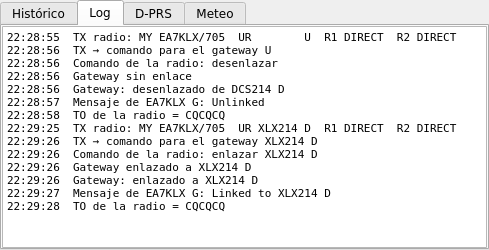
U y enlazar con XLX214 D, tal como lo muestra el LogEl menú de la propia radio escribe estos comandos por ti: TO › Reflector, y luego Link to Reflector, Unlink Reflector, Reflector Info o Echo Test. Después de un comando, QDStar vuelve a poner el UR en CQCQCQ para que la siguiente pasada vaya al reflector. Para eso necesita la radio conectada por WiFi. Tras una prueba de eco el UR se queda como está, para que puedas repetirla. Las pasadas de comando no se añaden al histórico.
Reflectores
La lista junta tus propios reflectores y los de sus orígenes, como la selección integrada en QDStar. Se gestiona en Reflectores › Gestionar…:
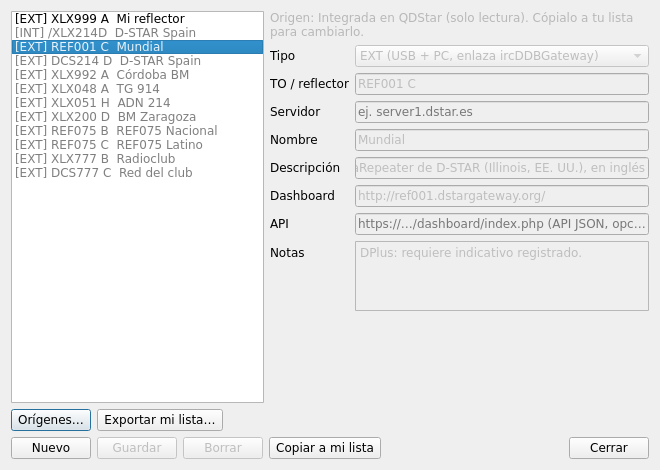
- Tipo: INT (el TO se escribe en la radio) o EXT (lo enlaza el gateway de QDStar).
- TO / reflector: en INT, el TO que envía la radio (
/XLX214D). En EXT, el reflector y el módulo (REF001 C,DCS214 D,XLX048 A,XRF988 D). - Servidor: solo INT. Es el servidor G3 que lleva a ese TO. QDStar te avisa si no coincide con el de los ajustes.
- Nombre y Descripción: los textos que salen en la pantalla.
- Dashboard y API (opcionales): la web del reflector y su API JSON de xlxd, que se usan para contar los nodos y para los últimos oídos.
Los reflectores que vienen de un origen son de solo lectura, y el formulario indica de dónde vienen. Copiar a mi lista crea tu propia copia, que puedes cambiar y que gana a la del origen. Los campos que dejes vacíos en tu copia conservan los valores del origen, así que una copia a la que cambies el nombre sigue teniendo el dashboard y la API con los que se sabe si estás enlazado. Exportar mi lista… guarda tus reflectores en un fichero JSON, para compartirlos o publicarlos como origen para otros.
Reflectores › Actualizar estado pide al momento el estado de todos los reflectores.
Orígenes de reflectores
Orígenes…, en la gestión de reflectores, muestra de dónde vienen los reflectores además de tu propia lista:
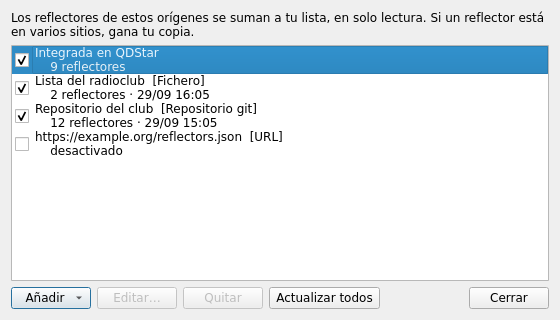
- Integrada en QDStar: la selección que trae QDStar, que se actualiza con cada versión nueva.
- URL: una lista publicada en un servidor web (
https://…/reflectors.json). - Fichero: una lista en tu ordenador o en una carpeta compartida.
- Repositorio git: una lista en un repositorio de GitHub, GitLab, Gitea o tu propio servidor. Puedes indicar una rama y la ruta del fichero dentro del repositorio (
reflectors.jsonpor defecto). Para un repositorio privado por HTTPS, rellena el usuario y una contraseña o token. Por SSH (git@…) se usan tus propias claves SSH. Hace falta tener git instalado (en Windows, Git for Windows). QDStar solo lee el repositorio, nunca escribe en él.
Marca o desmarca un origen para usarlo o no. Los orígenes se descargan al arrancar QDStar y cada 6 horas, o al momento con Actualizar todos. Cada uno guarda su última copia buena, así que la lista sigue funcionando sin conexión. Si un reflector está en varios sitios, gana tu copia.
Las contraseñas y los tokens se guardan en el llavero del sistema (KWallet o GNOME Keyring en Linux, el Administrador de credenciales en Windows), nunca en el log. Si no hay llavero, QDStar lo avisa y los guarda en su fichero de ajustes. Al quitar un origen también se olvida su contraseña.
Una lista es un fichero JSON con un objeto por reflector, el mismo formato que guarda Exportar mi lista…:
[
  {"via": "ext", "to": "XLX214 D", "name": "D-STAR Spain",
   "description": "XLX214 módulo D", "dashboard": "https://…/dashboard/"},
  {"via": "int", "to": "/XLX214D", "server": "server1.dstar.es", "name": "D-STAR Spain"}
]
Histórico y log
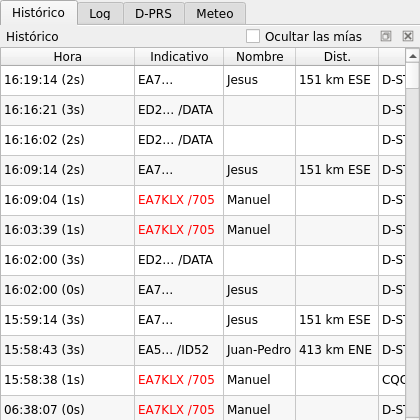
La pestaña Histórico recoge cada pasada, recibida o transmitida. Las columnas son hora (con la duración de la pasada entre paréntesis), indicativo, nombre, distancia, reflector, localidad y mensaje. Tus propias pasadas tienen el indicativo en rojo; Ocultar las mías, en la barra de título de la vista, las oculta. Si el nombre o el mensaje llegan cuando la pasada ya ha terminado, se completan en su fila. Histórico › Vaciar histórico… lo borra.
Una pasada del histórico en la pantalla
Haz clic en una fila del Histórico y la pantalla muestra esa pasada en lugar de la actividad en directo, dentro de un marco violeta con la etiqueta HISTÓRICO. Ves su fecha, duración, reflector, indicativo, nombre, localidad, mensaje, y la distancia y el rumbo. Las flechas del teclado recorren el histórico y la pantalla las sigue. El bloque del reflector y los últimos escuchados siguen en directo.
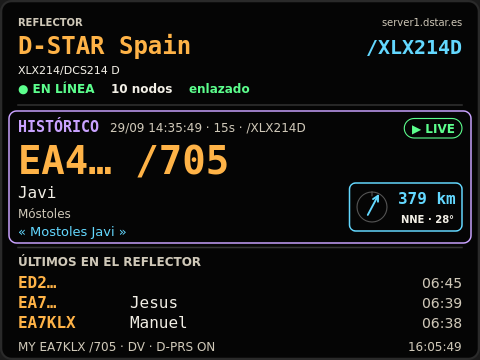
Para volver al tiempo real, pulsa ▶ LIVE (o haz clic en cualquier parte de la pantalla) o la tecla Esc. También vuelve sola en cuanto empieza una pasada nueva, recibida o transmitida, para que no te pierdas ninguna.
La pestaña Log cuenta lo que va haciendo la aplicación: conexiones, enlaces y errores. Radio › Registrar CI-V de RX/TX en el log añade el tráfico CI-V en bruto, que viene bien para informar de un problema.
D-PRS y meteo
Informes recibidos
Muchas estaciones mandan su posición (D-PRS) en cada pasada. QDStar la lee de la radio y muestra la distancia y el rumbo en la pantalla y en el histórico.
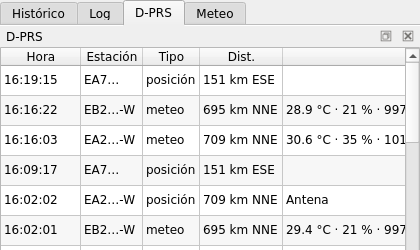
La pestaña D-PRS recoge todos los informes recibidos: posiciones, objetos, ítems e informes meteorológicos. Eso incluye los que reenvían otras estaciones, como las pasarelas APRS que repiten informes hacia D-STAR, y la columna Vía dice qué estación trajo cada uno.
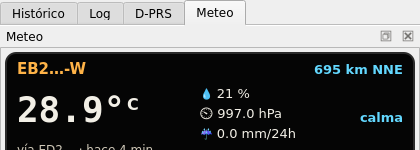
La pestaña Meteo muestra una ficha por cada estación meteorológica oída, con temperatura, humedad, presión, lluvia y viento.
Puedes ocultar las dos pestañas en los ajustes. La posición de la estación en el aire se sigue mostrando igualmente.
Tu propia posición
Radio › Posición D-PRS… lee y cambia por CI-V los ajustes D-PRS de la radio:
- Enviar mi posición en cada pasada: activa o desactiva la baliza D-PRS (GPS TX Mode = D-PRS).
- Fuente de la posición: el GPS interno de la radio, o una posición manual.
- Posición manual: latitud y longitud en grados (oeste en negativo), con altitud opcional. Usar localizador las rellena con el centro de una cuadrícula, para anunciar una zona y no tu casa exacta.
- Símbolo, SSID y Comentario de tu baliza.
QDStar usa tu posición, la del GPS o la manual, para calcular las distancias. No se escribe nada en la radio hasta que pulsas Guardar.
Tu posición en APRS-IS (aprs.fi)
Con Enviar mi posición D-PRS a APRS-IS activado en los ajustes, QDStar también envía tu posición a la red APRS-IS tras cada pasada, para que salga en aprs.fi. Funciona en INT y en EXT, y solo mientras la radio envía su posición (GPS TX Mode = D-PRS). Usa la posición, el símbolo, el SSID y el comentario de la baliza de la propia radio. Una baliza que no ha cambiado se envía como mucho una vez cada 5 minutos.
El passcode de APRS-IS se calcula a partir de tu indicativo, así que no hay que escribir nada. Si quieres, QDStar también puede enviar las posiciones de las estaciones que escucha. Las posiciones que vienen de APRS (objetos, estaciones meteorológicas, informes retransmitidos por otras estaciones) nunca se devuelven.
Ajustes
Se abren desde Radio › Ajustes…. Están repartidos en cuatro pestañas: Interfaz, Radio, INT / EXT y APRS-IS. La primera vez, sin la radio configurada todavía, se abren en la pestaña Radio. Los cambios se aplican al pulsar Guardar. Si cambias el idioma, QDStar lo usa a partir del siguiente arranque.
Interfaz
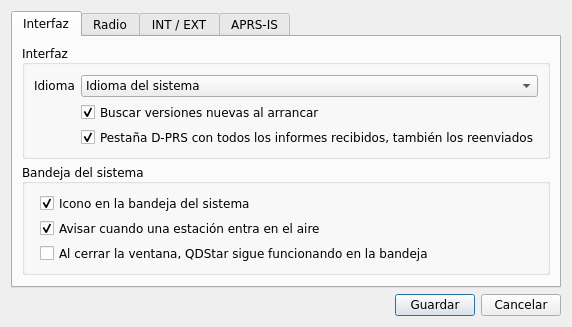
| Campo | Para qué sirve |
|---|---|
| Idioma | El idioma de la interfaz. Idioma del sistema sigue el de tu ordenador, y usa el inglés si no hay traducción para ese idioma. |
| Buscar versiones nuevas al arrancar | Al arrancar, y una vez al día mientras QDStar está abierto, pregunta a GitHub si hay versión nueva (mira Actualizaciones). No se envía nada más. |
| Pestaña D-PRS con todos los informes recibidos | Muestra las vistas D-PRS y Meteo. Desactívala si solo te interesa la posición de la estación en el aire, que la pantalla muestra de todas formas. |
| Icono en la bandeja del sistema | Muestra el icono de la bandeja. No está disponible si el escritorio no tiene bandeja del sistema. |
| Avisar cuando una estación entra en el aire | Una notificación por cada estación nueva en el aire, solo mientras la ventana de QDStar no está en primer plano. |
| Al cerrar la ventana, QDStar sigue funcionando en la bandeja | El botón de cerrar oculta la ventana en vez de salir. Para salir, usa el menú de la bandeja o Radio › Salir. |
Radio (WiFi)
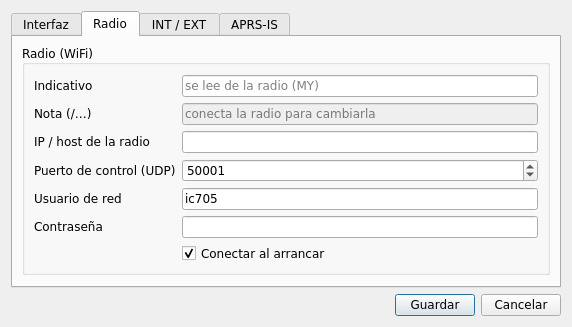
| Campo | Para qué sirve |
|---|---|
| Indicativo | Tu indicativo, sin sufijo (EA7KLX). Si lo dejas vacío, QDStar lo rellena con el MY call sign de la radio la primera vez que conecta. El gateway EXT lo usa para identificarse en los reflectores, y también para formar los Terminal/AP Call Sign cuando los dejas vacíos. |
| Nota (/…) | La nota de hasta 4 caracteres que va detrás de tu indicativo en el aire, por ejemplo 705 para salir como EA7KLX /705. Se lee de la radio y, si la cambias, se escribe en la memoria MY seleccionada en la radio, sin tocar el indicativo. El log confirma el cambio. El campo solo está disponible con la radio conectada; déjalo vacío para quitar la nota. |
| IP / host de la radio | La dirección de la radio en tu red (SET › WLAN Set en la radio). Lo mejor es que sea fija. |
| Puerto de control (UDP) | El puerto de Network Control de la radio. Es el 50001, salvo que lo hayas cambiado en Remote Settings. El de CI-V es el siguiente (50002). |
| Usuario de red / Contraseña | El Network User creado en la radio en Remote Settings. Solo se usan para iniciar sesión en la radio. |
| Conectar al arrancar | Conecta con la radio en cuanto se abre QDStar. Si no está marcado, conecta desde Radio › Conectar. |
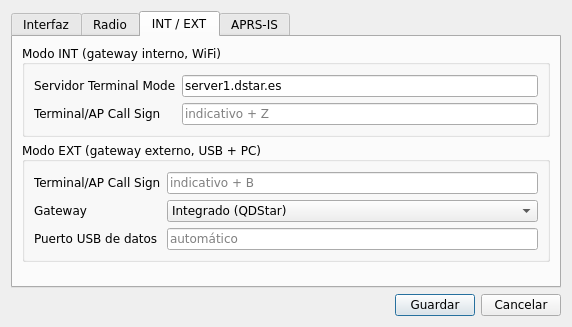
Modo INT (gateway interno, WiFi)
| Campo | Para qué sirve |
|---|---|
| Servidor Terminal Mode | El mismo servidor que tienes en la radio en DV GW › Gateway Repeater (Server/IP/Domain), por ejemplo server1.dstar.es. La radio no lo da por CI-V, así que hay que escribirlo aquí. QDStar lo compara con el servidor de cada reflector INT y te avisa si el reflector elegido necesita otro. |
| Terminal/AP Call Sign | El Terminal/AP Call Sign configurado en la radio para INT. Si lo dejas vacío, es indicativo + Z (EA7KLX Z). QDStar lo usa para saber si la radio está de verdad en INT (el ⚠ junto a los botones de modo). |
Modo EXT (gateway externo, USB + PC)
| Campo | Para qué sirve |
|---|---|
| Terminal/AP Call Sign | El Terminal/AP Call Sign configurado en la radio para EXT. Si lo dejas vacío, es indicativo + B (EA7KLX B). El gateway solo acepta el tráfico de la radio con este indicativo. |
| Gateway | Integrado (QDStar) es lo normal: el propio QDStar habla con la radio por USB y enlaza los reflectores. ircDDBGateway externo es para quien ya tiene DStarRepeater e ircDDBGateway (G4KLX) en el ordenador. En ese caso QDStar solo los maneja, y aparecen los campos de más abajo. |
| Puerto USB de datos | El puerto serie por el que la radio manda los datos del Terminal Mode (por ejemplo /dev/ttyACM1 o COM5). Si lo dejas vacío, QDStar encuentra solo el puerto del IC-705. Rellénalo solo si no lo detecta. |
Estos campos solo aparecen con ircDDBGateway externo:
| Campo | Para qué sirve |
|---|---|
| ircDDBGateway host | La máquina donde corre ircDDBGateway (127.0.0.1 si es este mismo ordenador). |
| Puerto de control remoto / Contraseña remota | Los ajustes Remote de ircDDBGateway, que QDStar usa para enlazar y desenlazar reflectores. En Linux puedes dejar la contraseña vacía y QDStar la lee de ~/.config/dstar/ircddbgateway. |
| Comando al entrar en EXT | Un comando que se ejecuta al pasar a EXT, para arrancar los servicios de G4KLX (por ejemplo systemctl --user start dstar.target). |
| Comando al salir de EXT | Un comando que se ejecuta al salir de EXT, para pararlos. |
| Comando al conectar el USB | Un comando que se ejecuta cuando aparece el USB de la radio. DStarRepeater no puede abrir un puerto que no existía cuando arrancó, así que hay que reiniciarlo (por ejemplo systemctl --user restart dstarrepeater). |
APRS-IS
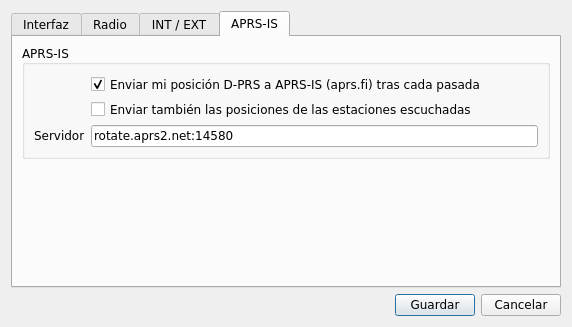
| Campo | Para qué sirve |
|---|---|
| Enviar mi posición D-PRS a APRS-IS (aprs.fi) tras cada pasada | Mira Tu posición en APRS-IS. Desactivado por defecto. |
| Enviar también las posiciones de las estaciones escuchadas | Solo la posición de la estación en el aire, nunca informes retransmitidos. Es posible que el gateway de esa estación ya la envíe. Desactivado por defecto. |
| Servidor | El servidor y el puerto de APRS-IS. El de por defecto, rotate.aprs2.net:14580, elige un servidor cercano. |
Actualizaciones
QDStar busca en GitHub si hay versión nueva al arrancar y una vez al día. Cuando la hay, aparece un enlace ⬆ Nueva x.y.z junto a los botones de modo, que lleva al archivo adecuado para tu sistema. También puedes buscarla a mano en Ayuda › Buscar actualizaciones…, y desactivar la búsqueda automática en los ajustes.
Con el AppImage de Linux, Actualizar ahora descarga la versión nueva, la comprueba con el SHA-256 publicado en GitHub, la pone en lugar de la que usas y reinicia QDStar. No hay que reemplazar ningún fichero a mano.
Problemas frecuentes
El LED Icom nunca se pone verde
- Revisa la IP, el usuario y la contraseña, y que Network Control esté en ON en la radio.
- Solo un programa puede tener la sesión de red de la radio. Cierra wfview, RS-BA1 o cualquier otro programa de control remoto.
La radio rechaza la conexión después de un cuelgue
Cierra QDStar antes de apagar la radio, para que cierre bien la sesión de red. Una sesión que se queda abierta puede tener ocupado el servidor de red de la radio hasta que la apagas y la enciendes.
Modo EXT: el LED USB está en rojo
Revisa el cable y, en Linux, que tu usuario esté en el grupo dialout (o uucp). Si no encuentra el puerto de datos, elígelo a mano en los ajustes.
Un reflector REF no enlaza
DPlus necesita tu indicativo registrado en la red de confianza D-STAR. Prueba con un reflector DCS o XLX para confirmar que todo lo demás funciona.
Modo EXT: la radio no transmite
Si el PTT no hace nada y en el log sale USB: la radio rechaza la transmisión, el Terminal Mode de la radio se ha quedado colgado. Sal del Terminal Mode en la radio y vuelve a entrar.
No aparecen las notificaciones
Comprueba que el modo No molestar del escritorio está desactivado. Mientras está activo, las notificaciones solo van al historial de notificaciones del escritorio.
Un ⚠ junto a los botones de modo
El Terminal Mode de la radio no coincide con el modo elegido en QDStar. Deja el ratón encima para ver qué cambiar en la radio.
Colaborar
- Más reflectores: abre un pull request que añada entradas a
qdstar/default_reflectors.json. - Idiomas nuevos: copia
qdstar/translations/es.pocon el código de tu idioma, tradúcelo y abre un pull request. El README explica cómo. - Fallos e ideas: abre una issue en GitHub.
QDStar es software libre (GPL-3.0-or-later). El protocolo de red de Icom está reimplementado a partir de wfview. El código de Terminal Mode, DPlus, DCS y DExtra está portado de DStarRepeater e ircDDBGateway de G4KLX.